The GoConnect mobile app will be retired on August 8, 2026. After this date, the app and its content will no longer be accessible to employees. Visit BungeConnect to learn more.
Accedan a la información que más les interese en tiempo real que más le interese. En cualquier momento. En cualquier lugar. Encuentren noticias y anuncios de Bunge. Al alcance de la mano y en su idioma local. Por primera vez, todos los colaboradores tienen acceso a las noticias importantes de Bunge en tiempo real.
¡Es momento de usar GoConnect!
Consulten más abajo instrucciones detalladas para el inicio de sesión, un video de bienvenida, preguntas frecuentes, guías de usuario y más.

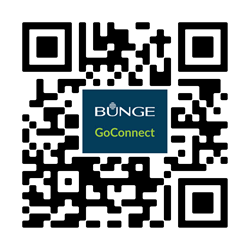
Escaneen el código QR o usen los siguientes enlaces: Descarguen GoConnect en Apple Store or Google Play Store.
Después de descargar GoConnect, sigan las instrucciones a continuación para iniciar sesión.
Si tienen un ID de usuario de Bunge:
Pueden iniciar sesión inmediatamente después de descargar la aplicación. Hagan clic aquí para ver las instrucciones paso a paso.
1. Iniciar sesión con su ID de usuario y contraseña de Bunge, tal como se haría con la computadora del trabajo.
2. Activar las notificaciones y el Face ID para obtener la mejor experiencia.
Si no tienen un ID de usuario de Bunge:
Deberán completar un proceso de inscripción en otra aplicación llamada "MyAccess" antes de poder iniciar sesión en GoConnect. También necesitan tener una cuenta de correo electrónico personal que funcione, ya que el ID de usuario se enviará a esa dirección. Hacer clic aquí para ver las instrucciones paso a paso. 1. Pedir a su equipo de RR. HH. la carta de inscripción que contiene el código QR único y personal. No compartir los códigos QR. 2. Escanear el código QR en la carta con su dispositivo móvil. para acceder a MyAccess. Seguir las indicaciones.
3. Revisar la cuenta de correo electrónico proporcionada durante el proceso de inscripción. Recibirán ahi un mensaje de Bunge MyAccess con el ID de usuario.
4. Iniciar sesión en Bunge GoConnect con el nuevo ID de usuario y la contraseña establecida durante el proceso de inscripción.
¿Ayuda? Comuníquense con soporte.
Support